Cómo se usa
Ocho pasos, con capturas de la propia página. De escribir la lista a llevarla al carro del supermercado.
El recorrido entero, minuto y cuarto. Va sin sonido: los rótulos van dentro.
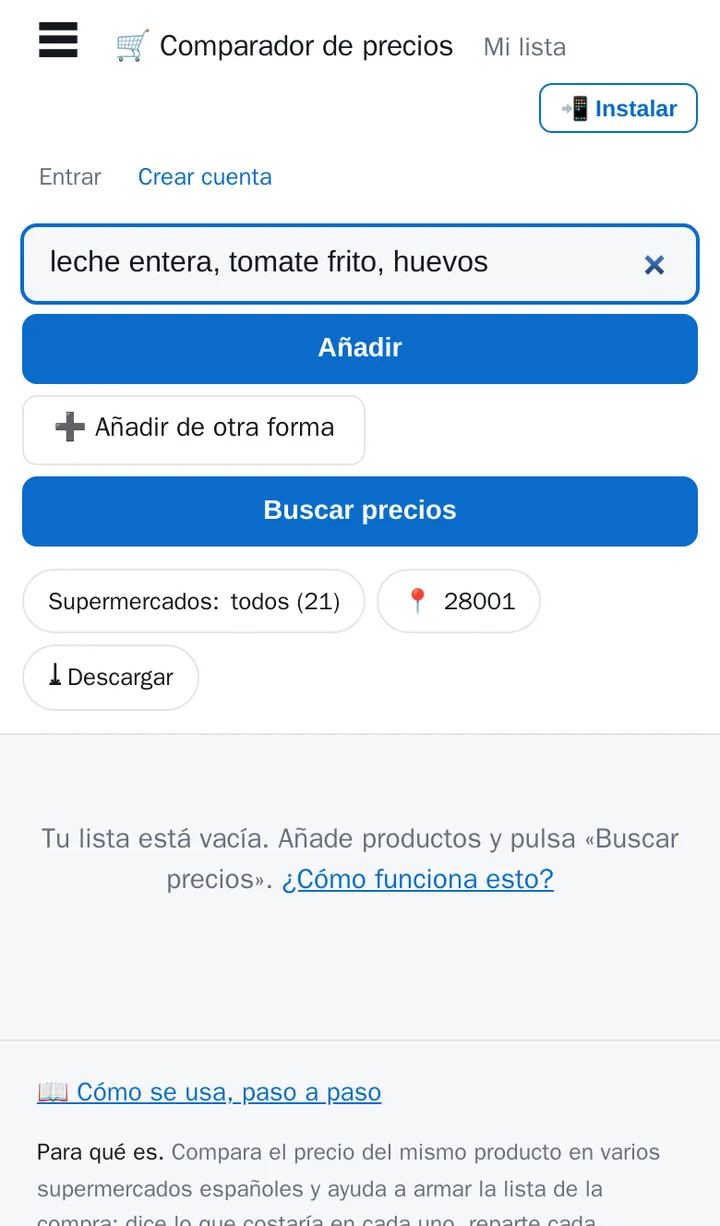
1Escribe tu lista
Escribe los productos separados por comas y pulsa «Añadir». Cada línea es lo que se busca, no un producto concreto.
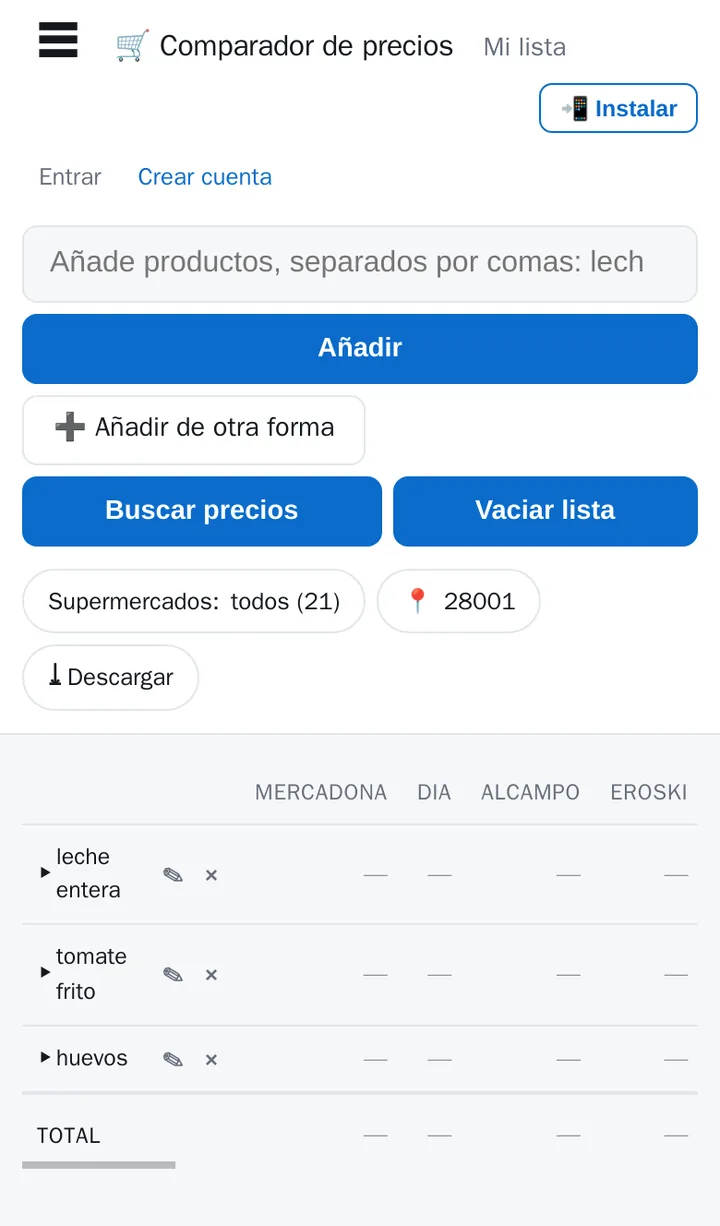
2Corrige o quita, en la propia fila
Ya está la lista. Cada fila se corrige con ✎ y se quita con ×, ahí mismo.
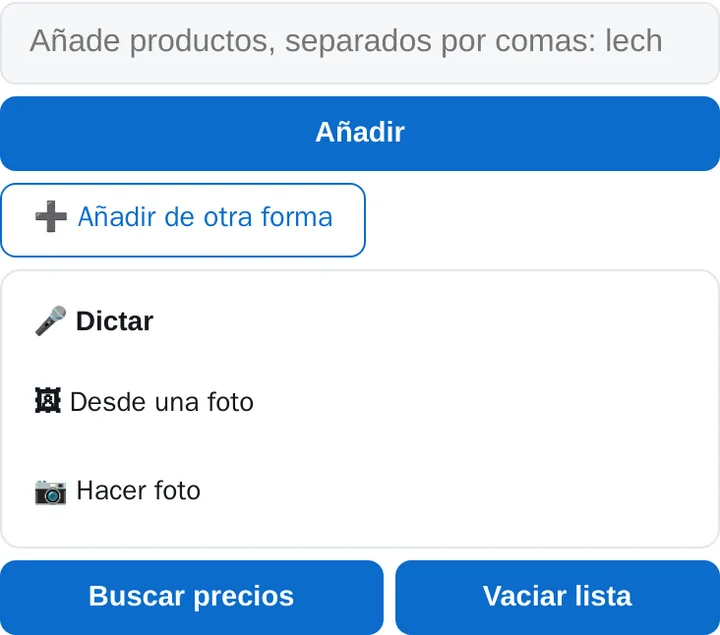
3O díctala, o sácala de una foto
«➕ Añadir de otra forma» abre las tres que no son escribir: dictarla, leerla de una foto del carrete o hacerle una foto ahí mismo. Lo que salga se revisa antes de añadirse.
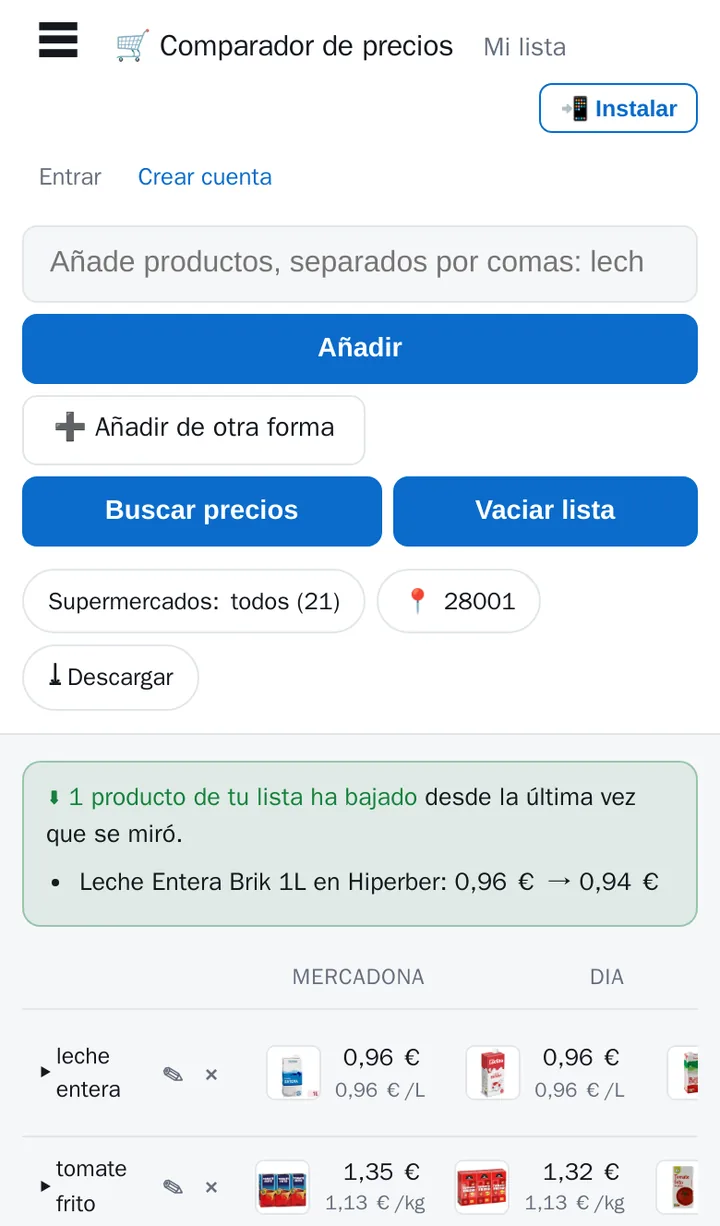
4Busca los precios
«Buscar precios» pregunta a cada supermercado marcado. La tabla se va llenando: productos en filas, tiendas en columnas, y el mejor precio por litro o por kilo de cada fila resaltado.
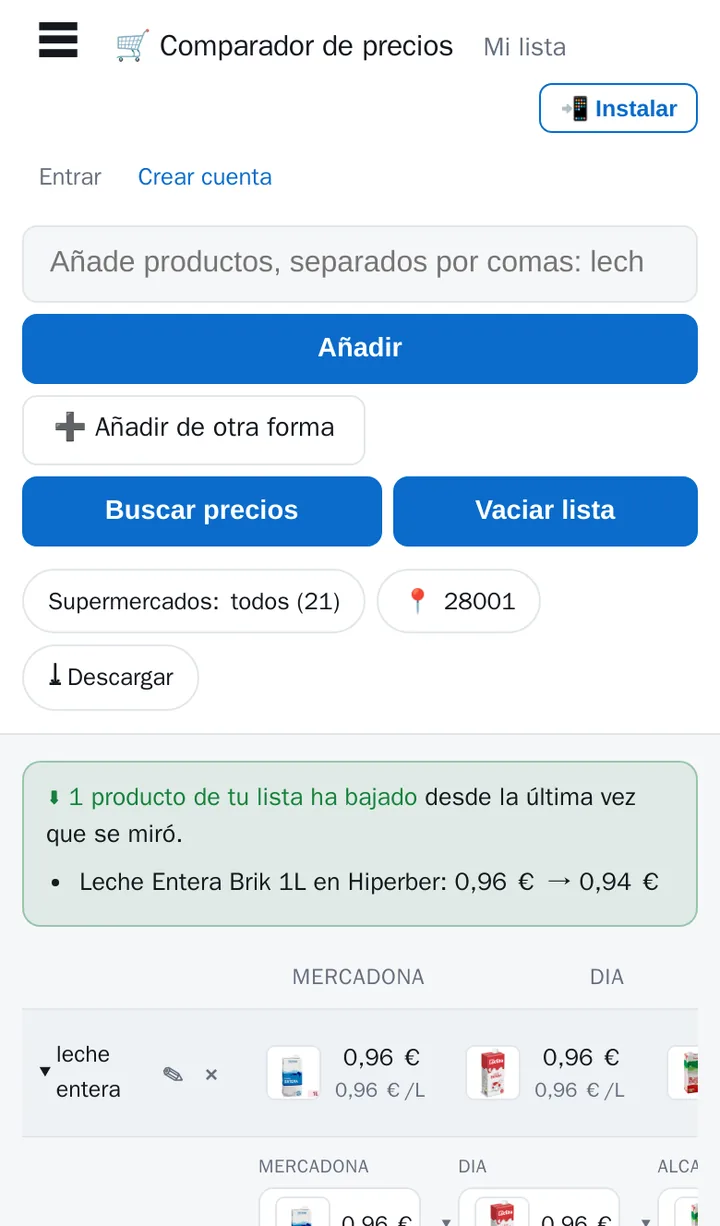
5Elige qué producto de cada tienda
Al pulsar una fila se abre su detalle: ahí se elige otro producto de una tienda, se ponen unidades o se dice «no llevar nada de aquí».
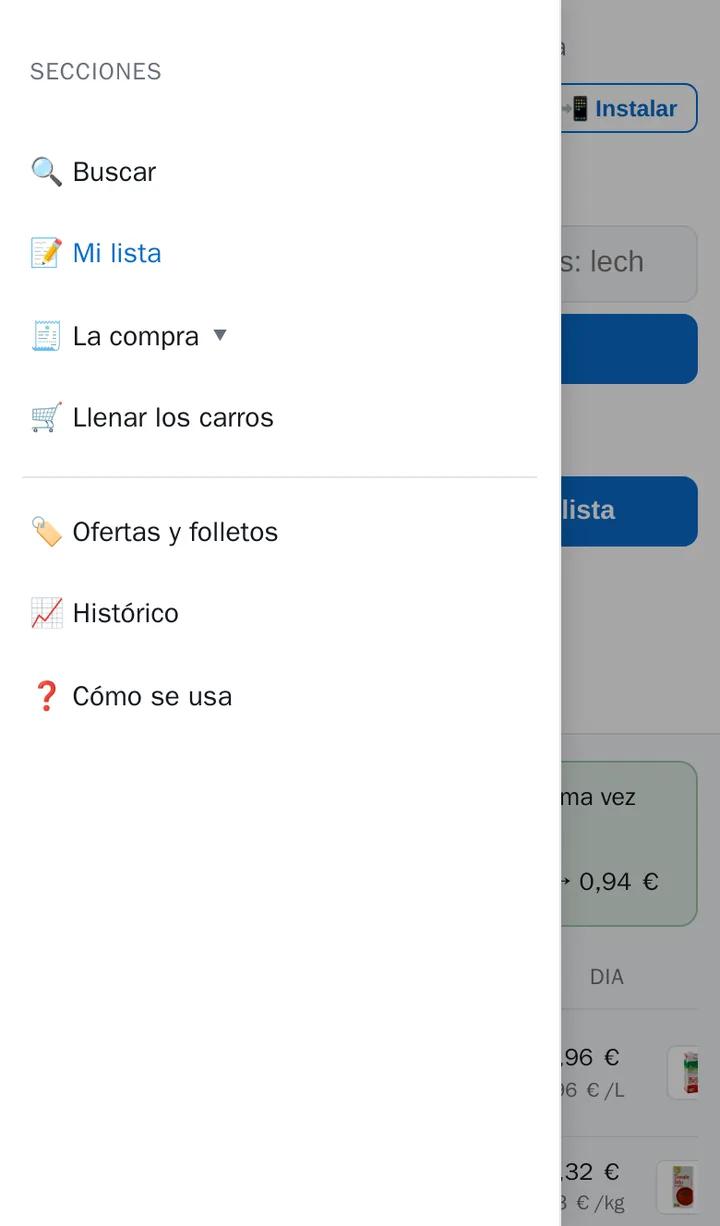
6Muévete con el menú
El ☰ de arriba a la izquierda abre las secciones, y cada una trae dentro sus opciones. Arriba, al lado del título, pone siempre en cuál estás.
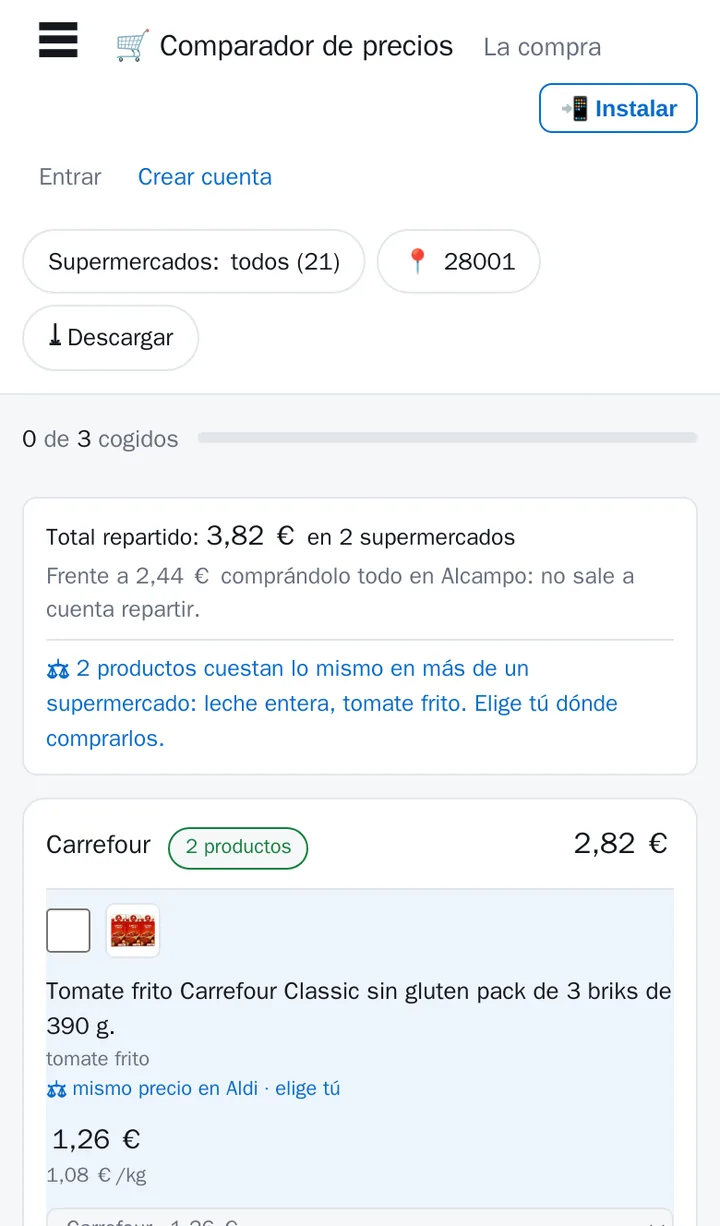
7Mira lo que te llevas
«🧾 La compra» tiene dos modos: comparar la cesta entera en cada supermercado, o repartir cada producto en el que más te convenga. Cada línea se va tachando con el carro delante.
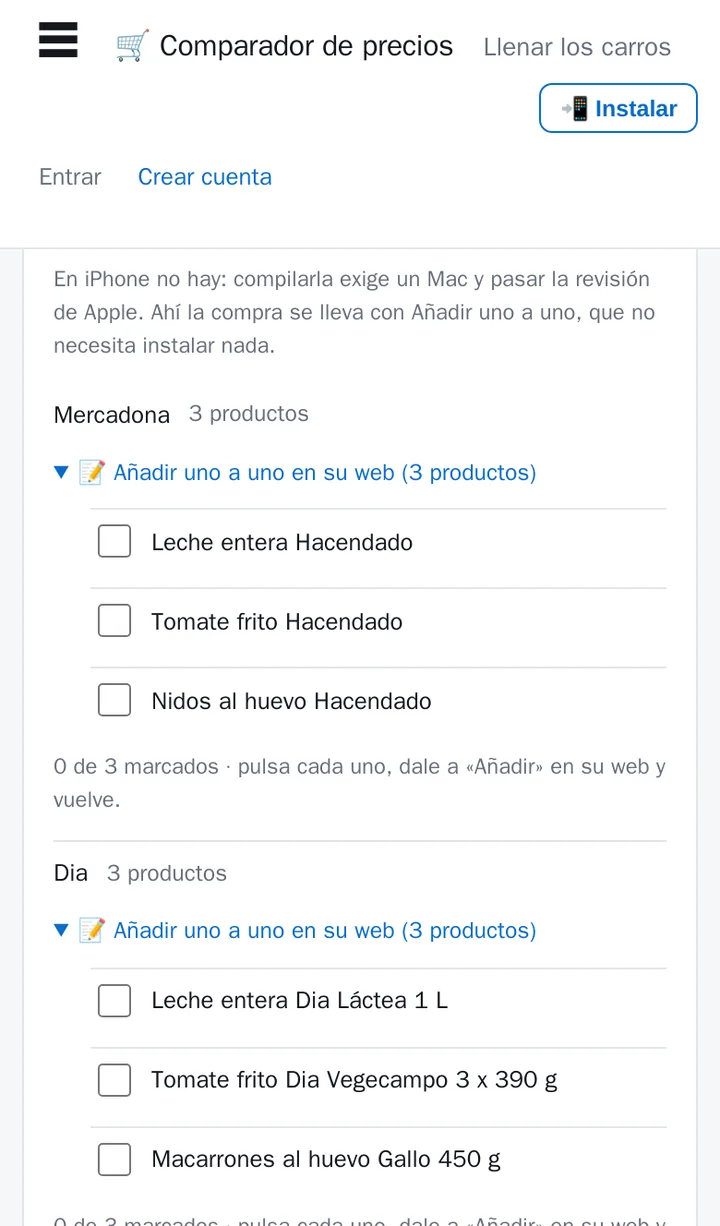
8Llévalo al carro del súper
«🛒 Llenar los carros» enseña una fila por tienda con lo que esa permite: llenarlo de un toque, ir producto a producto en su web, o las dos cosas. Lo que pida entrar o elegir zona lo dice en su fila.
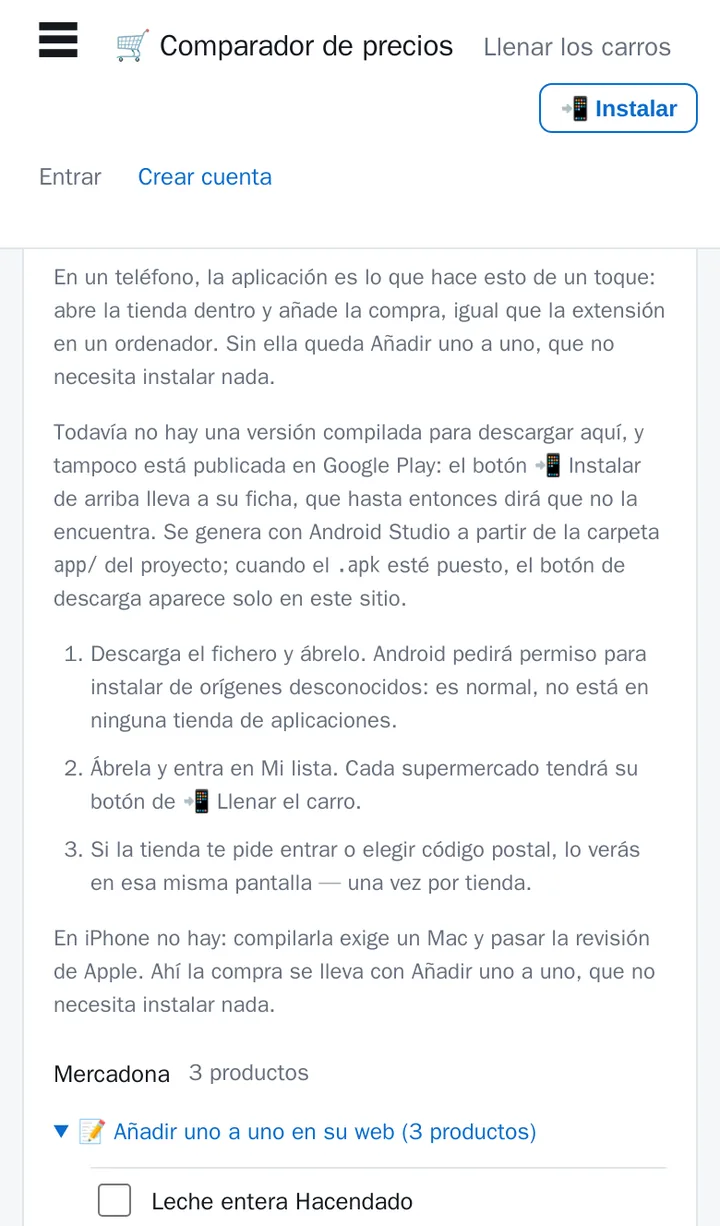
9En el móvil, con la aplicación
En el móvil el carro se llena con la aplicación: abre la web de la tienda ahí dentro y añade la compra. El marcador y la extensión no se ofrecen aquí porque en un teléfono no se pueden usar.
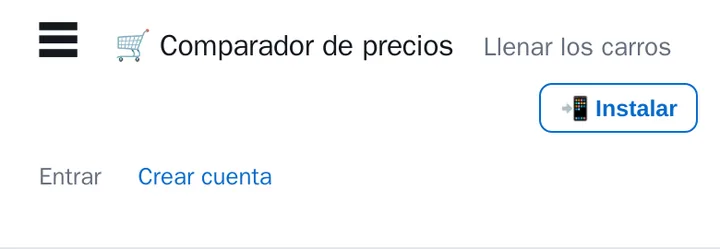
10Tenla a mano en el móvil
Con «📲 Instalar» la tienes a mano: en Android lleva a su ficha de Google Play y en iPhone explica cómo añadirla a la pantalla de inicio. La lista se sigue viendo en el súper aunque no haya cobertura.
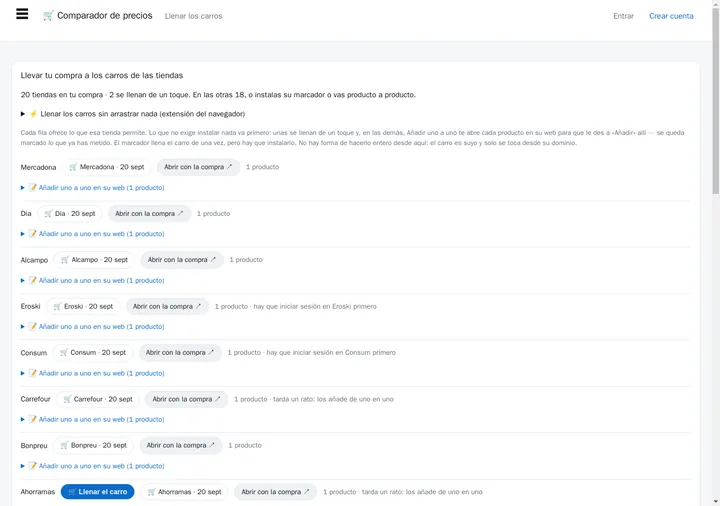
11En el ordenador: marcador o extensión
En un ordenador la misma sección ofrece lo suyo: el marcador de cada tienda —se arrastra a la barra una vez y ya vale siempre— y, si la instalas, la extensión, que abre las tiendas y las llena sola.
¿Algo no cuadra con lo que ves? Puede que la guía sea de una
versión anterior: las capturas se rehacen con make capturas.
Y si vas a usarla en el súper, empieza
por tu lista.
Te escucho
Di los productos uno detrás de otro, con una pausa entre ellos: «leche entera… pan de molde… dos kilos de tomates». Cada pausa es una línea, y también valen las comas y los «y». El audio lo reconoce tu navegador, que para eso lo manda a su servicio de voz — aquí no se guarda nada de lo que digas.
Lo que he leído en la foto
Revísalo antes de añadirlo: el OCR se equivoca, sobre todo con letra a mano. Desmarca lo que no sea un producto y corrige lo que haga falta.